
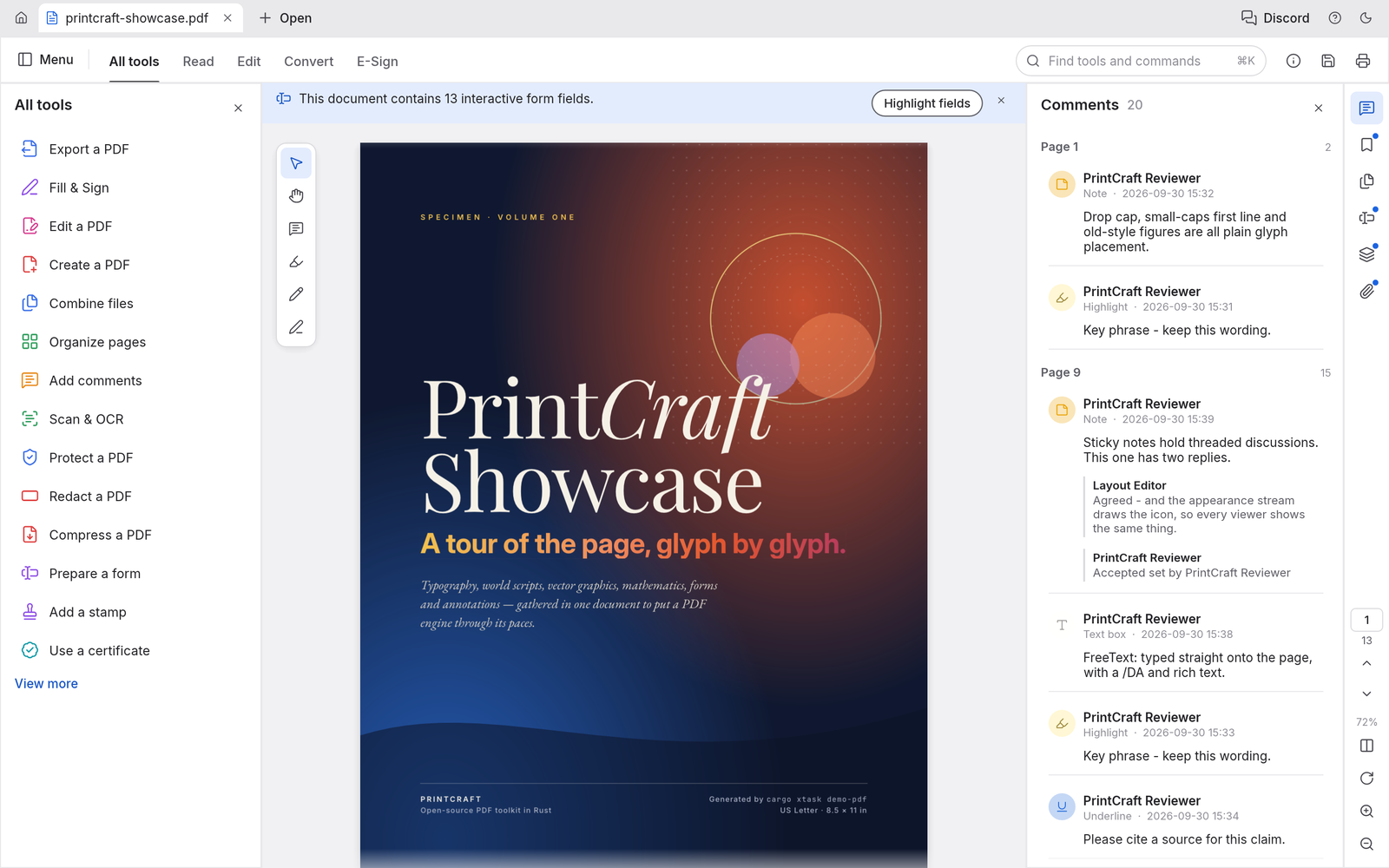
PDFCraft mở file PDF mẫu, bảng All tools bên trái và bình luận bên phải
Ảnh: https://github.com/storytold/pdfcraft
Ảnh: https://github.com/storytold/pdfcraft
Mở web app PDFCraft: 👉👉👉 https://app.autolisp.vn/pdfcraft
Giới thiệu
PDFCraft là phần mềm đọc và chỉnh sửa PDF mã nguồn mở, hoàn toàn miễn phí: xem, sắp xếp trang, gộp, tách, điền form và mở file PDF có mật khẩu. Bản web chạy ngay trên trình duyệt, không cần cài đặt, không cần tài khoản, file PDF không bị tải lên máy chủ.
Nay bạn có thể dùng PDFCraft ngay trên autolisp.vn tại https://app.autolisp.vn/pdfcraft, rất tiện để xem, gộp, tách bản vẽ PDF xuất từ AutoCAD.
Nguồn gốc PDFCraft
• PDFCraft (tên gốc PdfCraft) do nhóm ArtCraft (getartcraft.com) và cộng đồng đóng góp phát triển, mã nguồn công khai tại github.com/storytold/pdfcraft.
• Viết từ đầu hoàn toàn bằng Rust, chạy trên macOS, Windows, Linux, FreeBSD và trên trình duyệt qua WebAssembly.
• Là một trong bộ "Crafting Apps" miễn phí, mã nguồn mở của ArtCraft (cùng CADCraft, PhotoCraft, VectorCraft...).
• Giấy phép: MIT hoặc Apache-2.0 (tùy chọn). Copyright (c) 2026 ArtCraft Team and the PdfCraft contributors.
• Dự án còn mới (tạo cuối 09/2026), đang phát triển nhanh, tính năng cập nhật liên tục.
Tính năng chính
• Hiển thị PDF chuẩn đẹp: đủ loại chữ (kể cả tiếng Việt, chữ dọc Nhật), emoji màu, độ trong suốt; zoom sâu vẫn sắc nét; tự sửa file PDF bị lỗi.
• Chế độ xem: cuộn liên tục, từng trang, hai trang, xoay, toàn màn hình, chế độ Read; giao diện sáng/tối.
• Tìm và sao chép: tìm chữ khi đang gõ, chọn chữ đúng thứ tự đọc; bookmark, ảnh thu nhỏ trang, nhãn trang.
• Sắp xếp trang: xoay, xóa, chèn trang trắng, chèn trang từ file khác, đổi thứ tự trang; Undo nhiều bước.
• Gộp và tách file: gộp nhiều PDF thành một (mỗi file một bookmark), trích trang, tách mỗi n trang; giữ link, form, layer, file đính kèm.
• PDF có mật khẩu: hỗ trợ đầy đủ mã hóa từ RC4 40-bit đến AES-256, tôn trọng quyền hạn của tác giả.
• Form, layer, bình luận: điền form, bật/tắt layer, xem bình luận dạng hội thoại, mở file đính kèm; xem/sửa thông tin tài liệu (tiêu đề, tác giả, font...).
• Lưu an toàn: lưu nối thêm thay đổi, giữ nguyên dữ liệu gốc; tự lưu mỗi phút.
• Riêng tư: không tài khoản, không thu thập dữ liệu, không xử lý trên cloud.
• Tự động hóa (bản desktop): công cụ dòng lệnh pdfcraft-cli và MCP server cho AI agent.
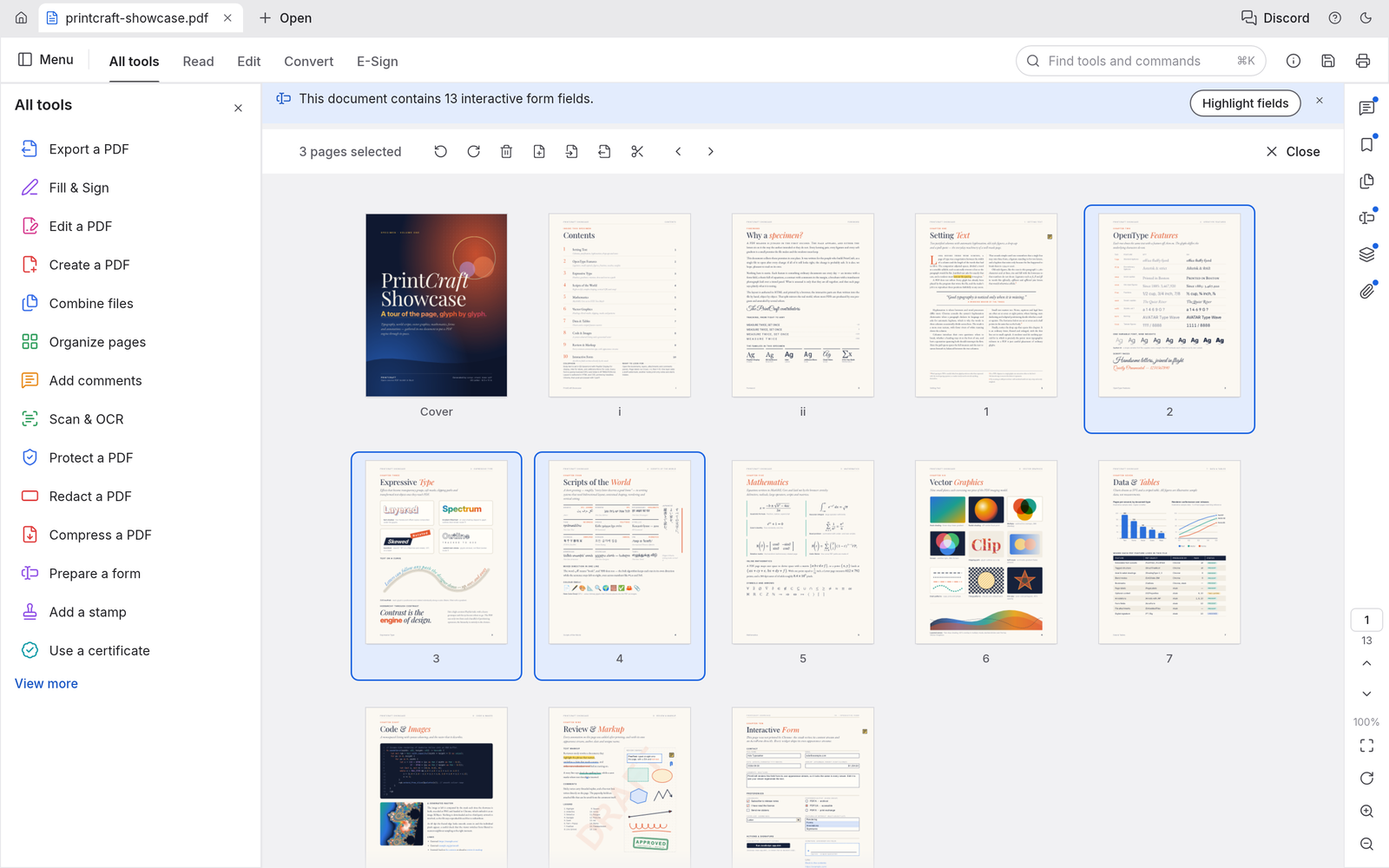
Chế độ Organize pages: chọn nhiều trang, xoay, xóa, chèn, đổi thứ tự
Ảnh: https://github.com/storytold/pdfcraft
Ảnh: https://github.com/storytold/pdfcraft
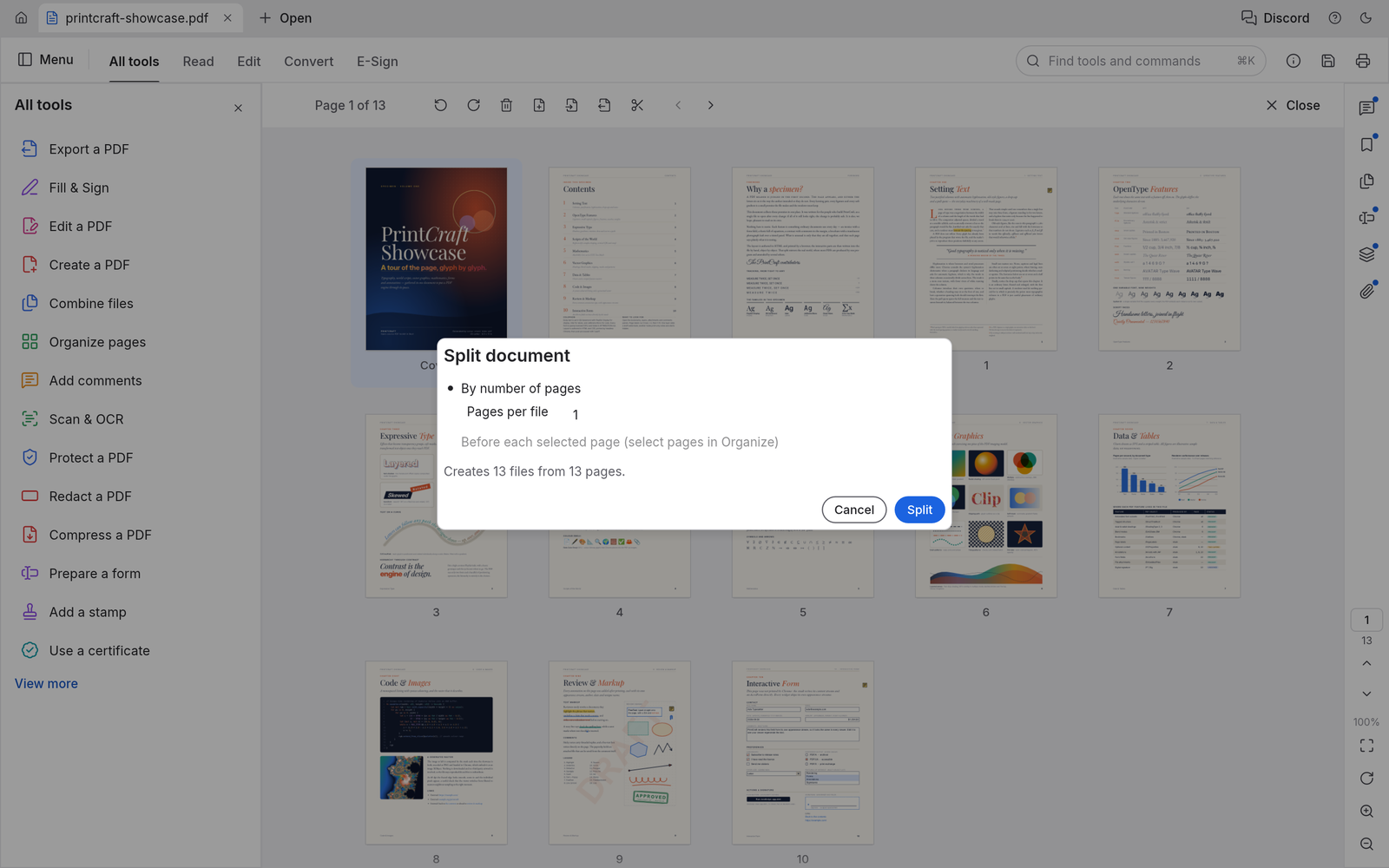
Hộp thoại Split document: tách mỗi trang thành một file
Ảnh: https://github.com/storytold/pdfcraft
Ảnh: https://github.com/storytold/pdfcraft
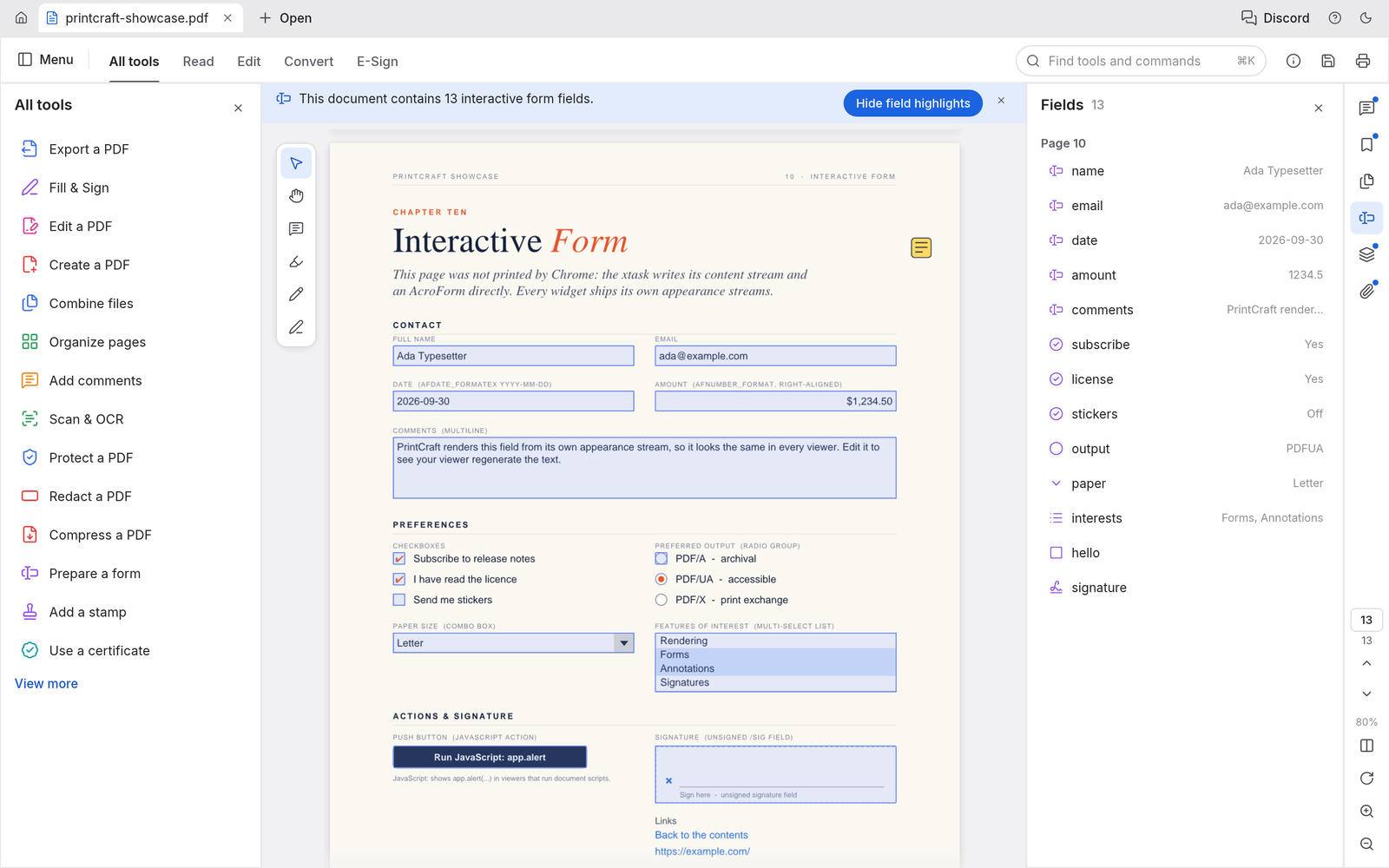
Điền form PDF: ô chữ, checkbox, radio, danh sách và chữ ký
Ảnh: https://github.com/storytold/pdfcraft
Ảnh: https://github.com/storytold/pdfcraft
Cách sử dụng cơ bản
1 Mở trình duyệt (Chrome, Edge, Firefox bản mới), truy cập https://app.autolisp.vn/pdfcraft.
2 Mở file PDF từ máy tính, rồi xem, tìm chữ hoặc dùng Organize pages, Combine files, Split trong bảng All tools (phím tắt Ctrl+K để tìm công cụ).
3 Lưu hoặc tải file PDF kết quả về máy. Dự án còn mới, hãy giữ bản gốc trước khi chỉnh sửa.
Mở ứng dụng PDFCraft tại link sau:
Code:
https://app.autolisp.vn/pdfcraft
Lưu ý bản quyền
Autolisp.vn chỉ host lại bản web của PDFCraft để người dùng Việt Nam tiện truy cập, không chỉnh sửa mã nguồn và không chịu trách nhiệm về bản quyền, giấy phép của phần mềm. Mọi quyền thuộc về tác giả: ArtCraft Team và cộng đồng PdfCraft. Mã nguồn gốc, giấy phép (LICENSE, NOTICE) và thông tin chi tiết xem tại https://github.com/storytold/pdfcraft.
Link sử dụng
🌐 Web app PDFCraft miễn phí: https://app.autolisp.vn/pdfcraft
📦 Mã nguồn gốc: https://github.com/storytold/pdfcraft

---------------------------------------------------------------------------------------------
Mọi thông tin xin liên hệ Fanpage AutoLISP Thật là đơn giản!
Cảm ơn bạn đã theo dõi!


