
Ghép khung Trắc ngang
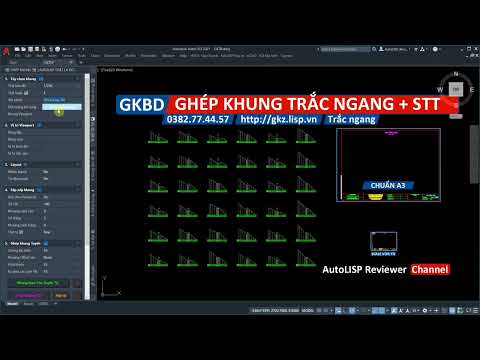
Hướng dẫn dùng lisp Ghép khung Trắc ngang tuyến đường - Ứng dụng GKBD ghép khung đa năng do AJS phát triển.

Phần 1: Chuẩn bị khung tên
Chuẩn bị sẵn khung tên vừa đúng kích thước khổ giấy A3.
Sau đó, scale lại đến tỉ lệ thích hợp, sao cho vừa khung trắc ngang khi ghép.

Phần 2: Thực hành ghép khung
Thực hành ghép khung như các chức năng ghép khung khác của GKBD mà AJS đã giới thiệu.
Bước 1: Chọn Tên block
Bằng nút 3 chấm, click vào block khung tên đã scale.

Bước 2: Chọn các đối tượng bổ sung
Click chọn các đối tượng muốn đính kèm với khung tên, nhớ enter để kết thúc việc chọn.
Các bạn lưu ý, để đánh số thứ tự tự động, các bạn tạo sẵn các Text hoặc Attribute, có sẵn ký hiệu _STT.

Khi rải khung, app GKBD sẽ tự động đánh số thứ tự cho bản vẽ.
Bước 3: Chọn khung Viewport
Bằng cách nhấn nút và pick 2 điểm bao quanh khung viewport nằm bên trong block mẫu.
Bước 4: Chọn Khoảng cách giữa các cụm trắc ngang phù hợp. Ví dụ ở đây là 10 đơn vị.
Việc chọn khoảng cách này sẽ quyết định rất nhiều đến số lượng các khung trắc ngang được tọa ra. Cần đặc biệt lưu ý chọn thông số phù hợp.

Bước 5: Ghép khung
Dùng nút chức năng Tạo khung Trắc ngang, chọn toàn bộ các trắc ngang, enter, chương trình tự chuyển sang môi trường layout để người dùng xác định điểm đặt kết quả, pick một vị trí và đợi kết quả.

Toàn bộ các khung trắc ngang đã được đánh số, đặt kết quả trong môi trường layout.
Các đối tượng bổ sung được tạo kèm, Số thứ tự được đánh đúng theo các cài đặt ban đầu.

Ứng dụng Ghép khung Bản đồ, khung trắc dọc, trắc ngang, ghép khung tuyến đường do AJS phát triển.
Mọi thông tin chi tiết xin vui lòng liên hệ fanpage AutoLISP thật là đơn giản. Cảm ơn các bạn đã theo dõi!

Báo giá ứng dụng GKBD
Thông tin Ứng dụng:
📢 THÔNG BÁO GIÁ ỨNG DỤNG [GKBD]

💰 Giá: 300K / 1 máy

🖥 Bản quyền cố định theo phần cứng:
✅ CPU, Mainboard, Ổ cứng

⚠ Lưu ý quan trọng:
🔄 Thay phần cứng 👉 Mất bản quyền 🚫
🔄 Cài lại Windows 👉 Chạy lại Setup.exe 🔄

💻 Cấu hình tối thiểu:
🔹 AutoCAD 2018 trở lên
🔹 Windows 8 trở lên
Nhóm Ghép khung GKBD

---------------------------------------------------------------------------------------------
Mọi thông tin xin liên hệ Fanpage AutoLISP Thật là đơn giản!
Cảm ơn bạn đã theo dõi!



Không có nhận xét nào:
Đăng nhận xét